
Редактирование шаблонов подписей
Шаблон — обычный текст с кодами полей. Его редактируют прямо справа, рядом с предпросмотром. Для первого знакомства начните с номера и описания фотографии.
Где менять шаблон
Заголовок раздела «Где менять шаблон»| Нужно изменить | Где открыть редактор |
|---|---|
| Большинство подписей альбома | Раздел «Шаблон подписей» |
| Подписи одной группы | Раскрытая карточка нужной группы в «Группы» |
| Подпись одного снимка | Шаблон в разделе «Фотография» выбранного снимка |
Собственный шаблон фотографии заменяет групповой, а групповой — общий. Они не дописываются друг к другу. Чтобы группа снова использовала общий шаблон, очистите её собственный текст; чтобы фото вернулось к группе, очистите текст фото. Пустой шаблон альбома не служит таким возвратом — это общий текст, поэтому проверьте, что вы не очистили его случайно.
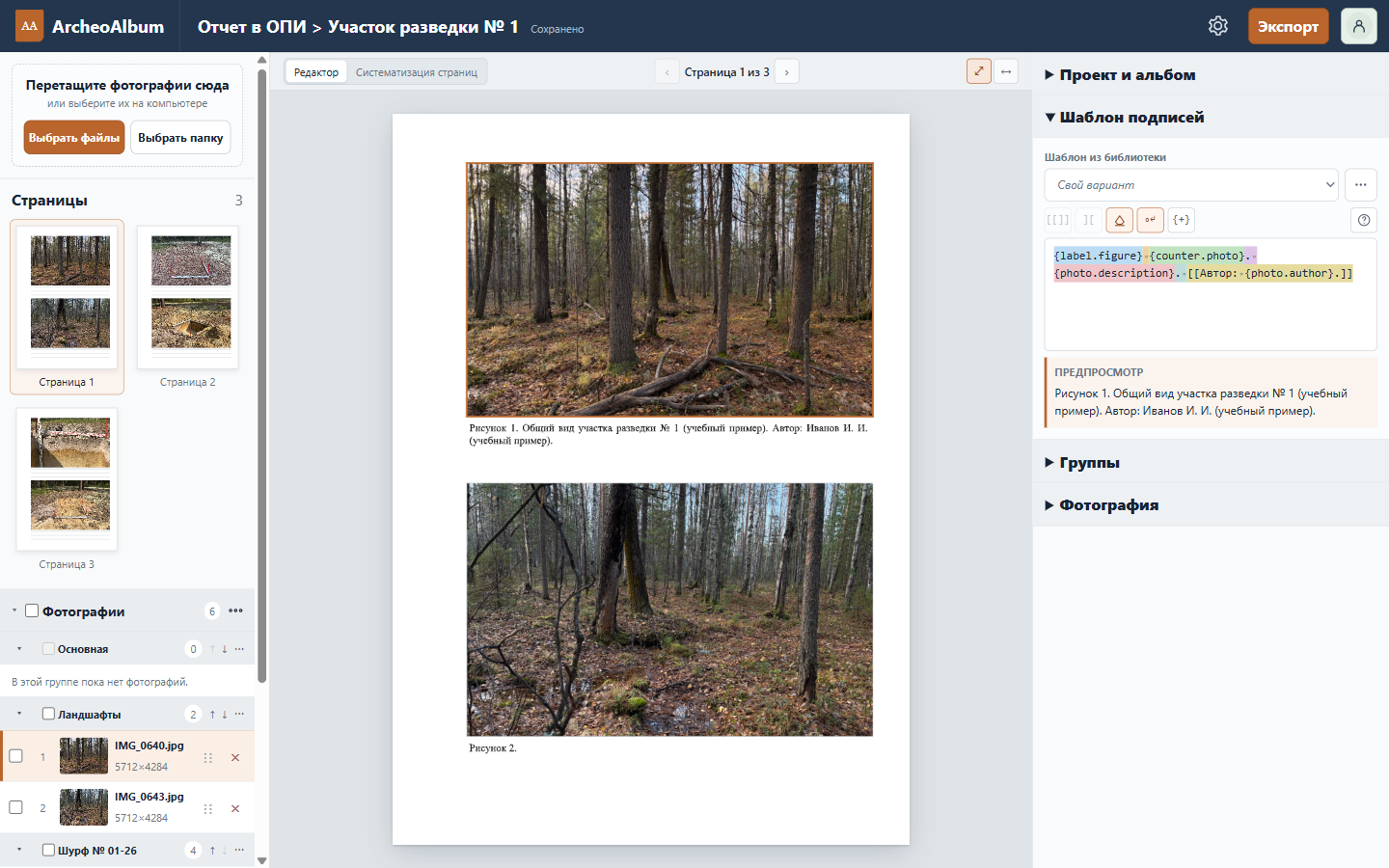
Вставить поле и условие
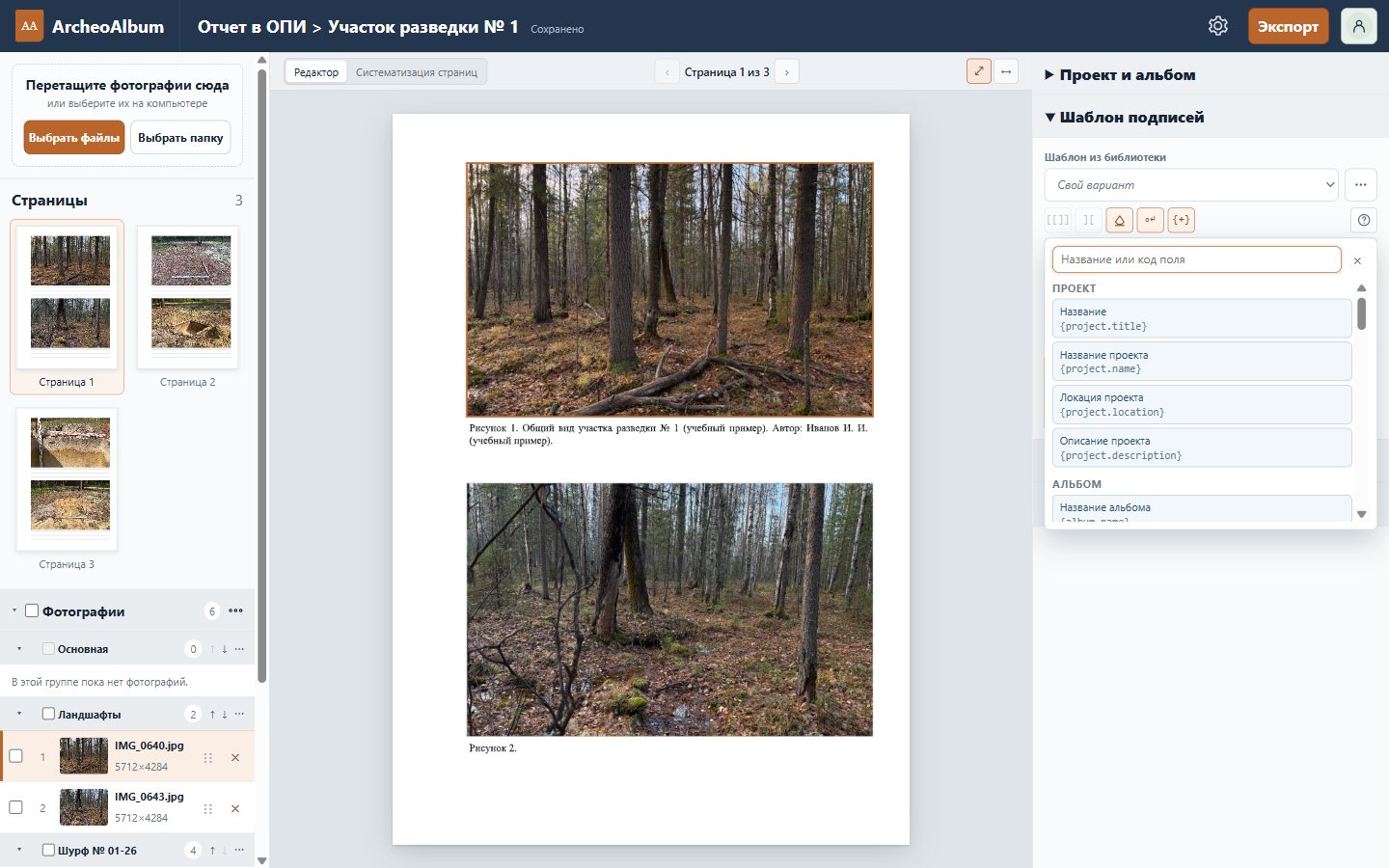
Заголовок раздела «Вставить поле и условие»Поставьте курсор в нужное место, нажмите «Добавить поле» и найдите поле
по названию или коду. Поля сгруппированы так же, как в справке программы.
Выбирайте точный код: {project.title} и {project.name} подставляют разные названия.
Чтобы необязательная часть исчезала вместе с пустым значением, обрамите её
в [[...]], например [[Автор: {photo.author}. ]].
Выделите фрагмент и нажмите «Обернуть в [[]]», чтобы сделать его условным.
Чтобы вернуть обычный текст, поставьте курсор внутри условия и нажмите
«Убрать [[]]». Убираются скобки, а содержимое остаётся в шаблоне.
Условия не вкладываются друг в друга.
Когда применяется правка
Заголовок раздела «Когда применяется правка»Предпросмотр меняется сразу. Примерно через 1,2 секунды без ввода программа применяет шаблон к подписям. Выход из редактора тоже применяет последний текст. Переход к кнопкам этого же редактора не означает, что вы закончили редактирование. Перед закрытием альбома дождитесь «Сохранено» в верхней строке.
Внутри редактора шаблона Ctrl+Z отменяет ввод, а Ctrl+Y возвращает отменённую правку. Это история текста текущего редактора; она не отменяет удаление фотографий, изменение макета или другие действия в альбоме.
Предпросмотр показывает результат редактируемого шаблона для выбранного снимка. У снимка или его группы может быть свой шаблон, который заменяет общий. Поэтому предпросмотр общего шаблона и «Итоговая подпись» могут различаться. Проверяйте окончательный текст в разделе «Фотография» и на странице. Номера предпросмотра рассчитываются с учётом редактируемого шаблона; это не ручное изменение счётчика.
Подсветка, пробелы и помощь
Заголовок раздела «Подсветка, пробелы и помощь»Подсветка помогает различать поля и условия. Наведите указатель на фрагмент, чтобы увидеть, какая часть предпросмотра ему соответствует; у поля есть подсказка. Это только помощь при редактировании, цвета подсветки не переходят в документ.
Кнопка «∘↵» показывает обычные пробелы кружками ∘, а явные переводы строк — ↵.
Перенос длинной строки по ширине окна не получает ↵.
Эти знаки не добавляются в текст, буфер обмена или экспорт.
Настройка независима от цветовой подсветки.
Крайняя правая кнопка «Справка по шаблону» открывает синтаксис, каталог полей и объяснение счётчиков. Для готовых примеров откройте «Поля, условия и счётчики».