
Настройка хранилища проектов
В хранилище находятся альбомы, копии оригинальных фотографий и миниатюры. Это рабочая библиотека программы. Папку с исходниками полевой съёмки держите отдельно: при импорте программа копирует фотографии, не изменяя исходные файлы.
Создать новое хранилище
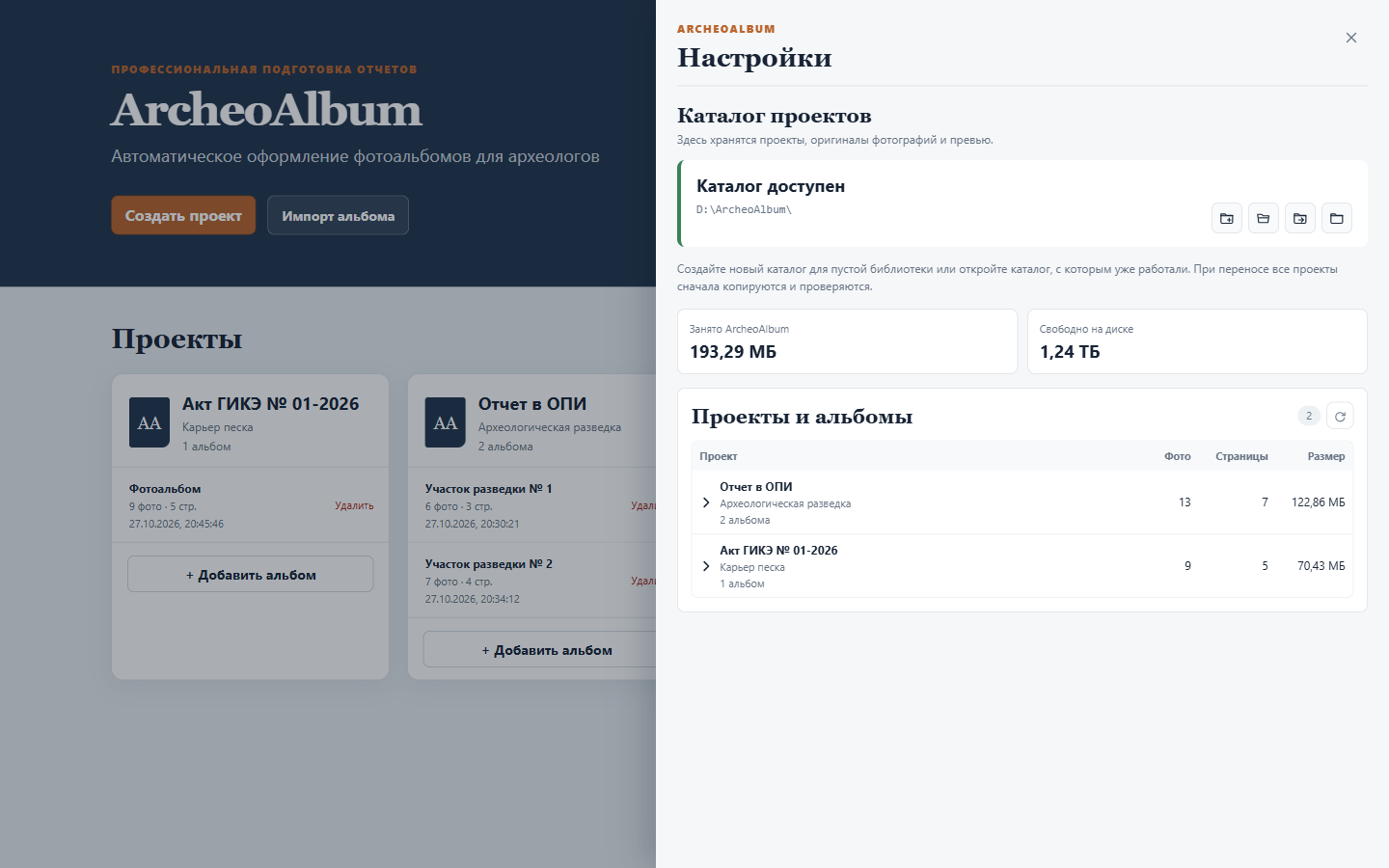
Заголовок раздела «Создать новое хранилище»- При первом запуске используйте открывшееся окно «Настройки». Позднее его можно открыть кнопкой «Настройки хранилища» на главной странице.
- В разделе «Каталог проектов» нажмите «Создать новый каталог».
- Выберите отдельную пустую папку на локальном диске. Не указывайте папку, уже заполненную исходными фотографиями или другими документами.
- Дождитесь завершения. При первичной настройке окно закроется, и откроется главная страница. При последующей смене каталога проверьте статус «Каталог доступен» и показанный путь.
Открыть прежние проекты
Заголовок раздела «Открыть прежние проекты»- Откройте «Настройки хранилища».
- Нажмите «Открыть каталог», а если нынешний каталог доступен — «Открыть другой каталог».
- Выберите основную папку хранилища, которое раньше создала программа. Обычная папка с фотографиями для этого не подходит.
- Проверьте появившиеся на главной проекты и альбомы.
Когда вы выбираете другой каталог, на главной появляются его проекты. Альбомы из прежней папки остаются в ней — два хранилища не объединяются.
Как не потерять доступ к альбомам
Заголовок раздела «Как не потерять доступ к альбомам»В настройках показаны «Занято ArcheoAlbum» и «Свободно на диске». В списке «Проекты и альбомы» раскройте проект, чтобы увидеть количество фотографий, страниц и размер каждого альбома. Это помогает понять, какие материалы занимают больше места.
Кнопка «Открыть каталог в Проводнике» открывает рабочую папку Windows. Чтобы увидеть актуальное состояние после подключения диска, нажмите «Обновить состояние каталога».
Программа работает с выбранным каталогом. Оставляйте достаточно свободного места для оригиналов; не отключайте накопитель во время работы. Не переименовывайте и не удаляйте внутренние файлы хранилища вручную.
Для рабочей папки используйте локальный диск. Сетевые папки вида
\\server\share программа не принимает. Даже если сетевая папка подключена
как диск с буквой, надёжная работа с ней не гарантируется.
Если каталог недоступен, проверьте подключение накопителя и нажмите
«Обновить состояние каталога» в настройках, прежде чем выбирать другую папку.
Для переноса всей библиотеки предусмотрена отдельная кнопка «Перенести каталог в другую папку». Программа копирует и проверяет данные, переключается на новое место и затем удаляет прежнюю папку. Это перенос, а не резервное копирование.
Далее создайте проект.
Чтобы сделать отдельную резервную копию альбома, сохраните
файл .aalb.