
Знакомство с интерфейсом
Главная: проекты и альбомы
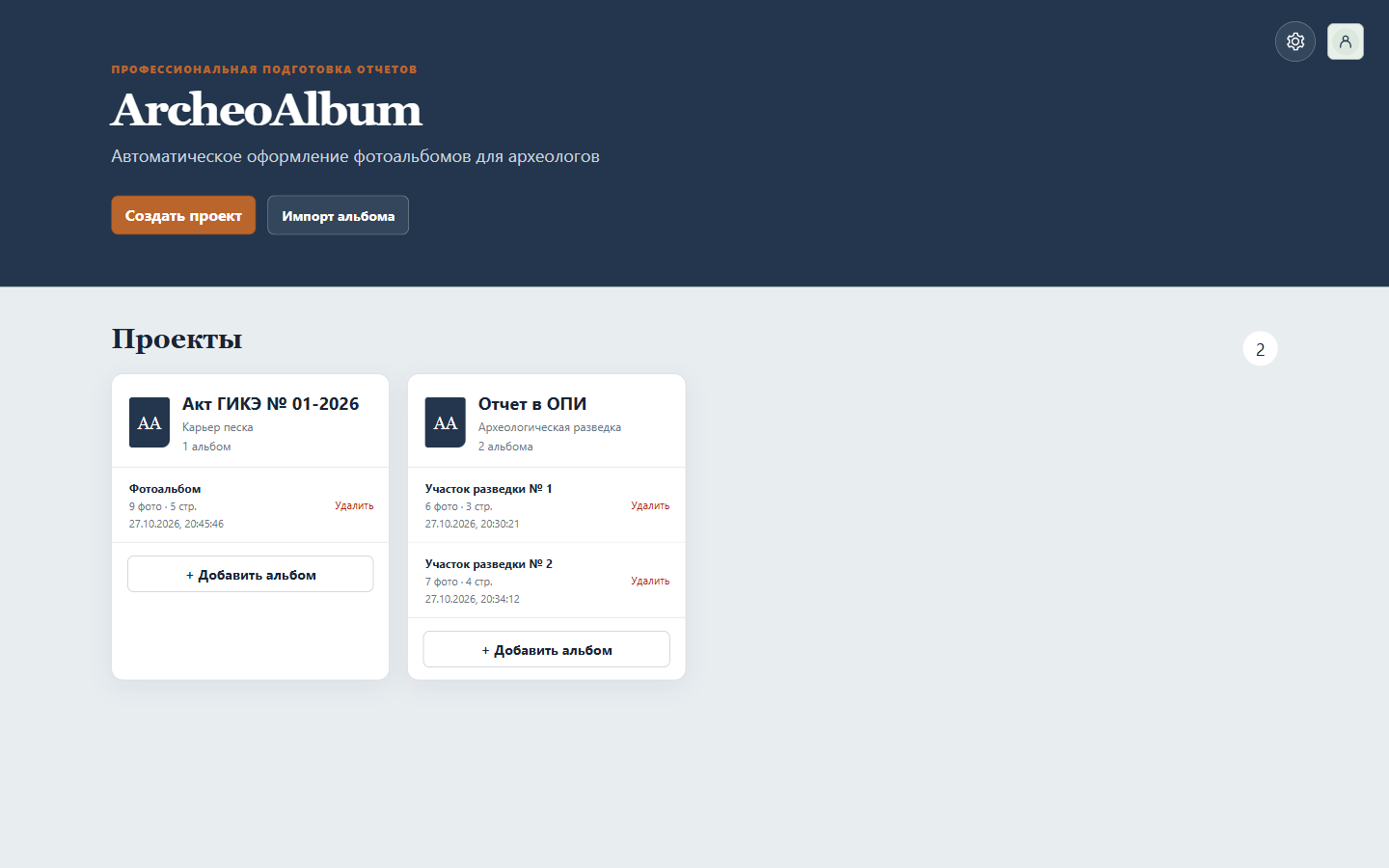
Заголовок раздела «Главная: проекты и альбомы»При запуске вы видите карточки проектов. Внутри каждой — альбомы с количеством фотографий, страниц и временем изменения. Нажмите название альбома, чтобы открыть его. «Создать проект» начинает новое задание, а «+ Добавить альбом» в карточке — ещё один документ по тому же заданию.
«Импорт альбома» открывает копию .aalb, а не папку с фотографиями.
Снимки добавляются уже в редакторе.
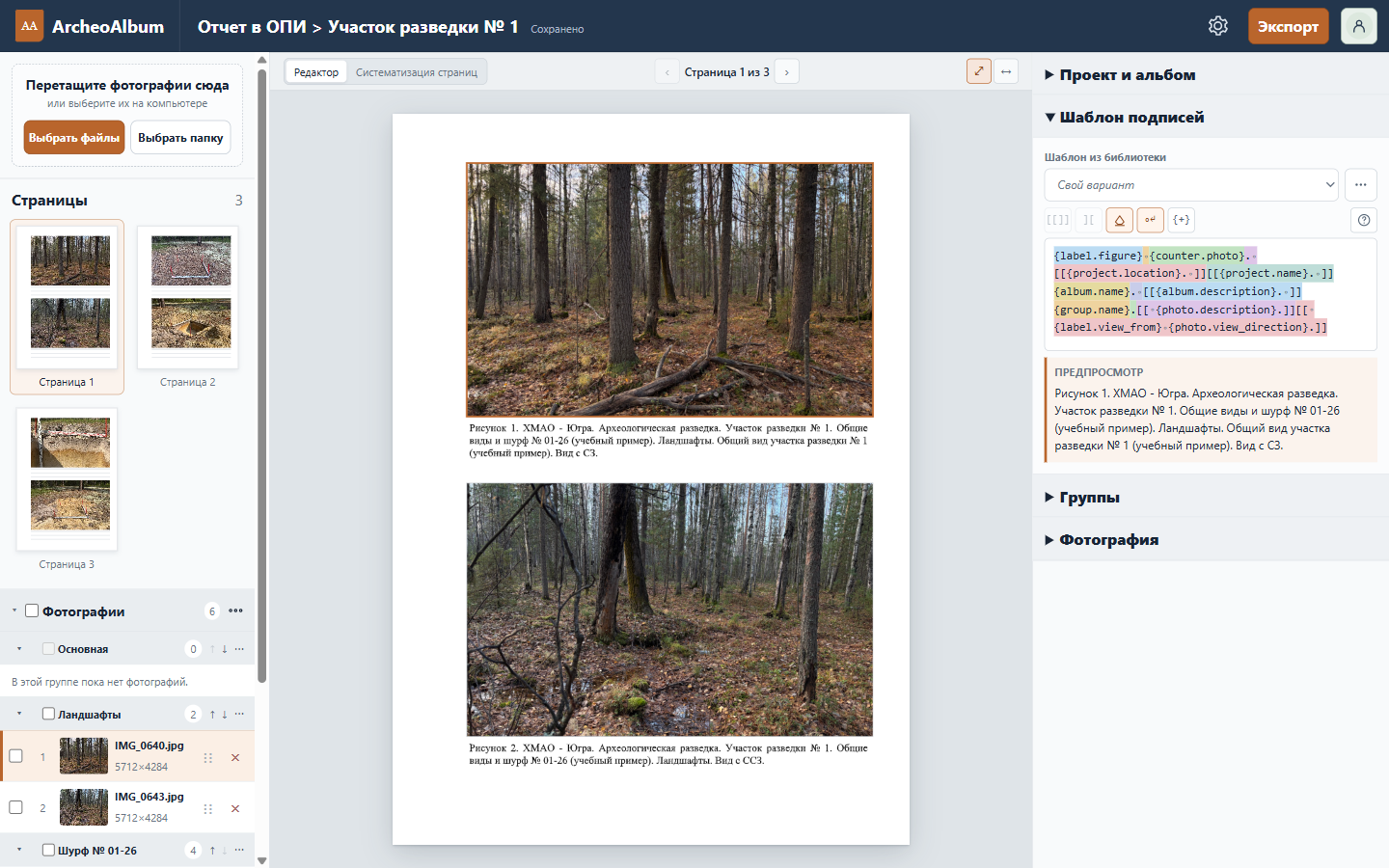
Редактор: слева снимки, в центре лист, справа сведения
Заголовок раздела «Редактор: слева снимки, в центре лист, справа сведения»Слева находятся фотографии по группам и миниатюры страниц. Нажмите снимок, чтобы перейти к нему, или миниатюру страницы — чтобы увидеть лист целиком. Флажки у снимков отмечают их для массовых действий; открытая фотография и отмеченные фотографии — не одно и то же.
В центре — активный лист A4. Здесь проверяют кадрирование, размещение и подписи. Справа четыре раздела:
- «Проект и альбом» — названия, локации и описания.
- «Шаблон подписей» — общий шаблон текста под снимками.
- «Группы» — сведения и шаблоны групп, доступ к их настройкам.
- «Фотография» — файл, EXIF, изменяемые сведения и итоговая подпись выбранного снимка.
Нажатие на заголовок раздела справа сворачивает или раскрывает его. Стрелка в общей строке «Фотографии» слева скрывает весь список снимков, сохраняя отмеченные фотографии и состояние групп. Нажмите её ещё раз, чтобы вернуться к списку.
Многие значения справа меняются по щелчку по тексту или «не задано». Для многострочных полей Ctrl+Enter завершает ввод, Esc отменяет ещё не применённую правку. Точные названия полей помогают отличить данные проекта от данных одного снимка.
Верхняя строка
Заголовок раздела «Верхняя строка»Здесь показаны название проекта, альбом и состояние сохранения. Дождитесь «Сохранено» перед завершением работы. «Изменения не сохранены» и «Сохранение…» означают, что запись ещё не закончена; «Ошибка сохранения» требует внимания.
Шестерёнка «Настройки альбома» открывает макеты, оформление, метки, счётчики и наборы настроек. «Экспорт» — документы и полную копию альбома. Значок учётной записи — вход, сроки доступа и личный кабинет. Нажатие ArcheoAlbum слева вверху возвращает на главную с сохранением правок.
Перелистывание и размер страницы на экране
Заголовок раздела «Перелистывание и размер страницы на экране»Над листом есть кнопки «Предыдущая страница» и «Следующая страница» и счётчик «Страница … из …». Можно также выбрать миниатюру слева.
Справа над листом переключаются два режима:
- «Вписать страницу» — весь лист виден целиком; удобно проверять композицию.
- «По ширине» — лист занимает доступную ширину; подписи и детали крупнее. Если лист не помещается по высоте, прокручивайте его колесом мыши.
В режиме целой страницы колесо над рабочей областью перелистывает альбом. В режиме «По ширине» сначала прокручивается текущий лист; продолжение прокрутки у его края переводит на соседний. Над фотографией с открытым кадрированием колесо меняет масштаб самого снимка.
Эти режимы меняют только просмотр. Размер листа A4, макет и качество экспорта задаются отдельно и от экранного масштаба не зависят.
Сообщения и журнал приложения
Заголовок раздела «Сообщения и журнал приложения»Ход экспорта, ошибки сохранения и готовность обновления показаны уведомлениями. Крестик скрывает сообщение. Для остановки операции используйте её кнопку отмены.
Когда в журнале есть записи, в верхней строке появляется кнопка «Открыть журнал приложения». Она есть и на главной странице. Здесь можно прочитать сообщения об импорте, пропусках и ошибках; при предупреждениях и ошибках возле кнопки показано их количество. «Очистить» убирает записи журнала, а фотографии и альбомы сохраняются.
Для первого упражнения откройте «Быстрый старт». Программа рассчитана на настольный экран; если панели не помещаются, разверните окно.