
Управление проектами и альбомами
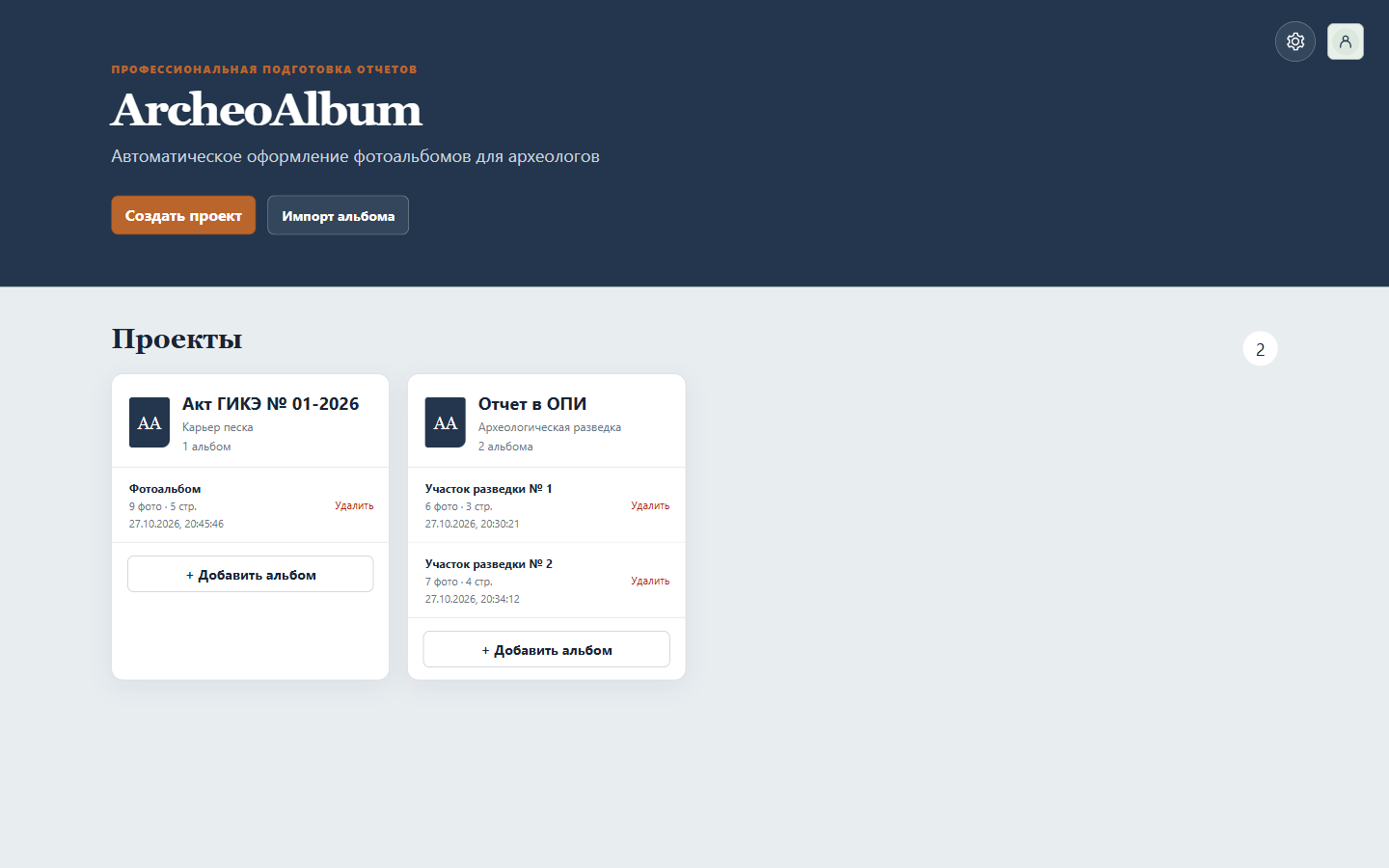
На главной странице альбомы собраны в карточки проектов. Это удобно, когда у одного задания несколько самостоятельных фотоальбомов: общие виды, обследование шурфов и рабочие моменты остаются рядом.
Открыть альбом и вернуться на главную
Заголовок раздела «Открыть альбом и вернуться на главную»В карточке проекта найдите нужный альбом и нажмите на его строку с названием. Рядом показаны количество фотографий, число страниц и время последнего изменения. В редакторе верхняя строка поможет проверить выбор: она показывает название проекта и альбома.
Чтобы вернуться к списку проектов, нажмите ArcheoAlbum в левом верхнем углу. Перед переходом программа сохраняет последние изменения. После возврата откройте другой альбом в нужной карточке.
Если не удалось сохранить изменения
Заголовок раздела «Если не удалось сохранить изменения»При ошибке сохранения вместо обычного закрытия может появиться окно «Изменения не сохранены»:
- «Остаться в альбоме» — вернуться к работе и устранить причину, например восстановить доступ к диску хранилища.
- «Всё равно закрыть» — уйти без последних несохранённых изменений.
Выбирайте второй вариант, только если готовы потерять эти правки. Отметка «Ошибка сохранения» не равнозначна «Сохранено». Подробнее о выборе диска — в настройке хранилища.
Добавить альбом к существующему проекту
Заголовок раздела «Добавить альбом к существующему проекту»Если для другой подборки снимков нужен самостоятельный документ, добавьте ещё один альбом к тому же проекту.
- Вернитесь на главную.
- Найдите карточку того же проекта и нажмите «+ Добавить альбом» внизу карточки.
- В окне «Новый альбом» введите «Название альбома», например «Участок разведки № 2».
- Выберите «Набор настроек»: «Стандартные» либо свой сохранённый вариант.
- Нажмите «Добавить альбом».
Откроется новый пустой альбом с группой «Основная». Общие сведения проекта уже доступны — повторно вводить официальное название и локацию не требуется. Фотографии для этой подборки можно импортировать отдельно.
Добавление альбома не копирует соседний альбом. Его фотографии, группы, страницы, индивидуальные макеты и настройки не переносятся. Оформление нового альбома задаёт выбранный набор, а текст общего шаблона подписей — текущий шаблон для новых альбомов из библиотеки шаблонов. Для повторения оформления сначала сохраните набор настроек.
Не нажимайте «Создать проект» вместо «+ Добавить альбом», если нужна ещё одна подборка в той же карточке: эта кнопка создаёт самостоятельный проект. Одинаковые названия сами по себе не связывают два вручную созданных проекта.
Переименовать проект или альбом
Заголовок раздела «Переименовать проект или альбом»- Откройте нужный альбом.
- Справа раскройте «Проект и альбом».
- Нажмите значение поля «Название» для изменения рабочего имени проекта или «Название альбома» для текущего альбома.
- Введите новое значение и нажмите Ctrl+Enter либо щёлкните вне поля.
- Дождитесь «Сохранено» и вернитесь на главную, чтобы проверить карточку.
Изменение «Названия» затронет общую карточку проекта и все его альбомы. Изменение «Названия альбома» касается только открытого альбома. Для официального названия используйте отдельное поле «Название проекта». Остальные поля и примеры описаны в сведениях о проекте и альбоме.
Удалить ненужный альбом
Заголовок раздела «Удалить ненужный альбом»Перед удалением важного материала сделайте полную копию .aalb.
PDF не заменяет её: в нём нет рабочего альбома с исходными фотографиями.
- На главной найдите точный проект и альбом.
- Нажмите «Удалить» напротив этого альбома.
- Прочитайте подтверждение «Удалить альбом … и все его изображения?». Убедитесь, что название верное, и подтвердите удаление.
Удаляется выбранный альбом и его изображения в хранилище. Другие альбомы проекта остаются, а исходная папка, из которой вы импортировали снимки, не изменяется. После удаления последнего альбома карточка проекта исчезнет с главной.
Корзины для восстановления удалённого альбома в программе нет. При отмене подтверждения альбом останется на месте.
Вернуть альбом из полной копии
Заголовок раздела «Вернуть альбом из полной копии»На главной нажмите «Импорт альбома» и выберите сохранённый .aalb.
Дождитесь завершения и проверьте фотографии, группы и страницы.
Программа добавит новый альбом; существующий останется без изменений.
Если в выбранном хранилище есть ровно один проект с совпадающими названием и официальным названием, альбом присоединится к нему. Если названия пустые или подходят несколько проектов, появится отдельный проект. Поэтому повторный импорт той же копии может дать несколько альбомов: перед удалением лишнего сравните их.
Копия одного альбома не восстановит соседние альбомы проекта. Для каждого
из них нужен свой .aalb.
Если проекты неожиданно исчезли со страницы
Заголовок раздела «Если проекты неожиданно исчезли со страницы»Сначала проверьте текущий каталог в «Настройках хранилища». Подключение другой библиотеки меняет список проектов: альбомы в прежнем каталоге не становятся частью нового автоматически. Не создавайте всё заново, пока не убедитесь, что открыли нужное хранилище.