
Создание проекта и первого альбома
Создание проекта одновременно создаёт его первый альбом. Не нужно отдельно заводить пустой проект, а затем искать, куда добавить фотографии.
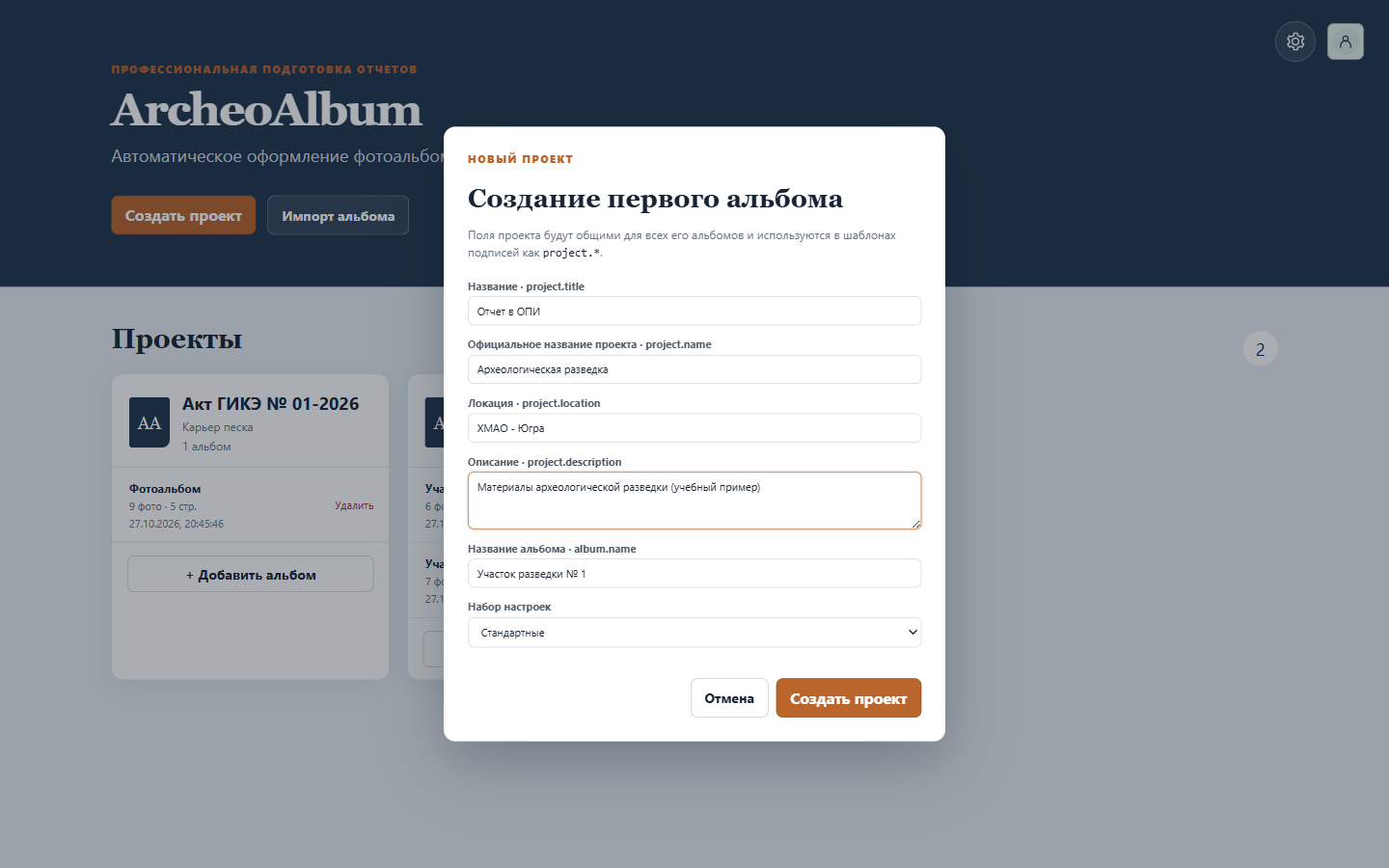
На иллюстрациях показан проект «Отчет в ОПИ» с официальным названием «Археологическая разведка» и первым альбомом «Участок разведки № 1». При создании своего проекта заполните сведения о своих работах.
Перед началом
Заголовок раздела «Перед началом»При первом запуске сначала настройте хранилище. Программа сохранит проект в выбранном хранилище. Отдельную папку для каждого альбома вручную создавать не требуется.
Шаг 1. Откройте окно создания
Заголовок раздела «Шаг 1. Откройте окно создания»На главной странице нажмите «Создать проект». Откроется окно «Создание первого альбома».
Шаг 2. Заполните сведения о проекте
Заголовок раздела «Шаг 2. Заполните сведения о проекте»| Поле в окне создания | Что указать | Пример |
|---|---|---|
| Название · project.title | Короткое рабочее имя карточки на главной | Отчет в ОПИ |
| Официальное название проекта · project.name | Полное название работ для использования в подписях | Археологическая разведка |
| Локация · project.location | Место работ, общее для всех альбомов проекта | ХМАО - Югра |
| Описание · project.description | Общие пояснения к заданию | Материалы археологической разведки (учебный пример) |
«Название» и «Официальное название проекта» — разные поля. Рабочее имя помогает найти нужную карточку на главной, а официальное название можно включить в подписи. Например, рабочее «Заявка 12» не обязательно должно попадать в подпись для отчёта.
Название и официальное название обязательны. Локацию и описание можно оставить пустыми и заполнить позднее. Все эти сведения будут общими для связанных альбомов проекта.
Обозначения вроде project.name — коды полей для шаблонов.
Их не нужно вводить в значение. Подробнее —
в инструкции по сведениям.
Шаг 3. Назовите первый альбом и выберите оформление
Заголовок раздела «Шаг 3. Назовите первый альбом и выберите оформление»В поле «Название альбома · album.name» введите название своей подборки. В примере на иллюстрации это «Участок разведки № 1». Название альбома обязательно; выбирайте его по составу подборки, а не повторяйте длинное официальное название проекта.
В списке «Набор настроек» для первого знакомства оставьте «Стандартные». Это начальные настройки макетов и оформления; их можно изменить после создания. Если вы уже сохранили свой набор, здесь можно выбрать его.
Набор переносит оформление, а не фотографии или сведения другого проекта. Сам текст шаблона подписей выбирается отдельно в библиотеке шаблонов. Подробнее — в статье о наборах.
Шаг 4. Создайте альбом
Заголовок раздела «Шаг 4. Создайте альбом»Нажмите «Создать проект». Если кнопка недоступна, проверьте, что название проекта, официальное название и название альбома не пустые; также дождитесь загрузки списка наборов настроек.
Откроется редактор. В верхней строке появятся введённые вами названия проекта и альбома, а в списке групп — «Основная». Фотографий и страниц пока нет: они появятся после импорта.
Если передумали до создания, нажмите «Отмена» — проект не будет создан.
Что сделать дальше
Заголовок раздела «Что сделать дальше»- Добавьте несколько фотографий или папку целиком. Снимки можно разделить на группы: общие виды участка, фотофиксация шурфа и другие материалы.
- Проверьте макет страниц и настройте подписи.
- При необходимости исправьте введённые значения справа в «Проект и альбом». Удалять проект и создавать заново ради опечатки не нужно.
- Когда понадобится ещё один самостоятельный альбом, используйте «+ Добавить альбом» в карточке этого проекта. Пошаговые действия есть в управлении проектами и альбомами.
Отдельной кнопки «Сохранить проект» нет: программа сохраняет изменения автоматически. Перед завершением работы дождитесь «Сохранено».