
Импорт папок и подготовка групп
Если фотографии уже разложены по участкам или шурфам, не нужно добавлять каждую папку отдельно. Выберите общую папку один раз, а затем проверьте, в какие группы попадут снимки. Переименовывать исходные папки на диске не придётся.
Выберите папку со снимками
Заголовок раздела «Выберите папку со снимками»- Найдите на компьютере общую папку с нужными снимками и подпапками. Поддерживаются JPEG/JPG и PNG.
- В редакторе слева нажмите «Выбрать папку» и укажите эту общую папку.
- В окне «Импорт фотографий» выберите «Режим импорта» → «Создать группы из вложенных папок» и нажмите «Далее».
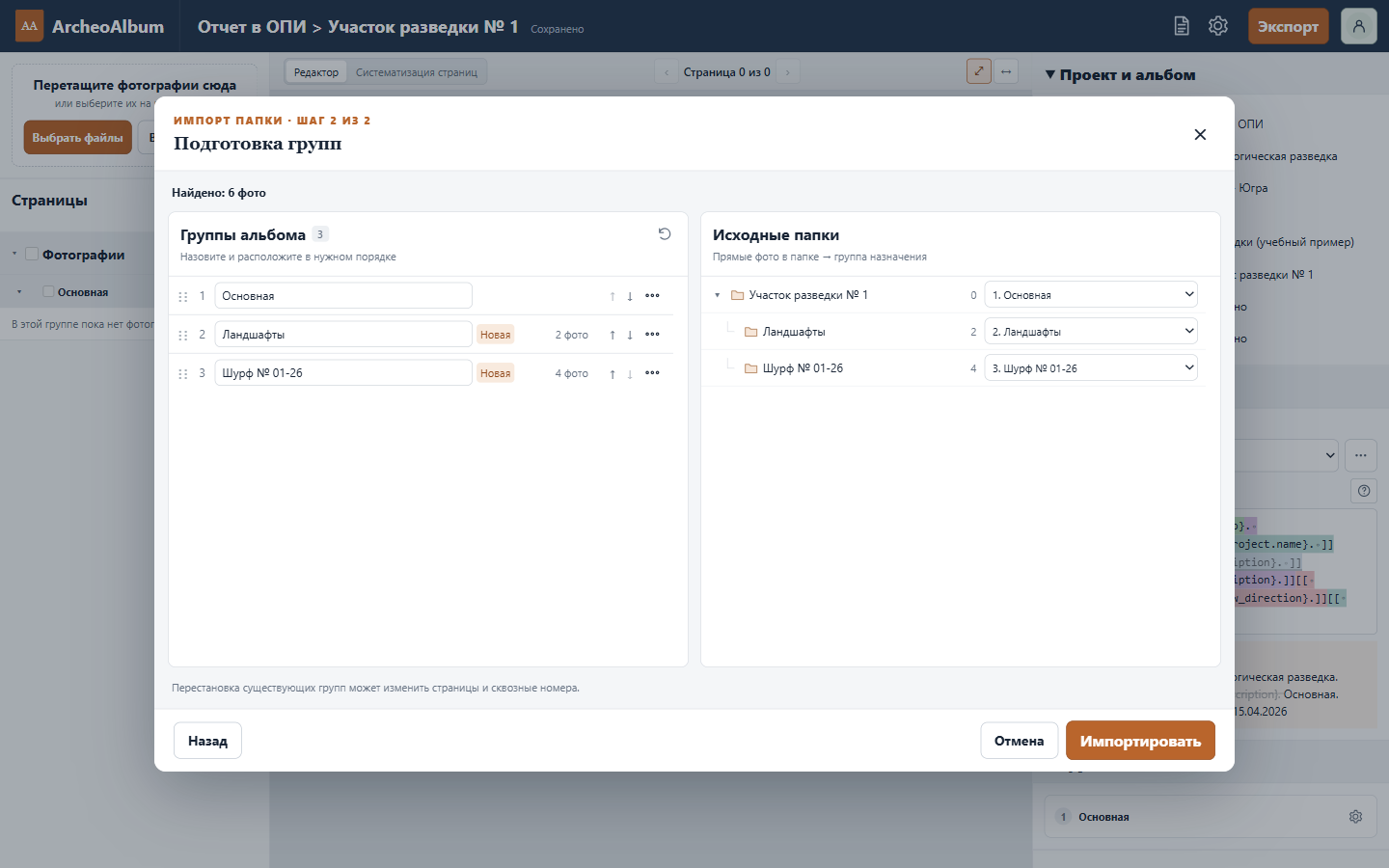
Откроется окно «Подготовка групп». Слева находятся группы альбома, справа — исходные папки. Здесь можно изменить названия, порядок и распределение снимков до начала загрузки.
На иллюстрации выбрана папка «Участок разведки № 1». Внутри неё — «Ландшафты» с двумя снимками и «Шурф № 01-26» с четырьмя. В вашем случае мастер покажет выбранные вами папки и их фотографии.
Распределите фотографии по группам
Заголовок раздела «Распределите фотографии по группам»У каждой папки справа выберите, в какую группу добавить её снимки. Для файлов в корне обычно подходит «Основная». Несколько папок можно направить в одну группу или выбрать «Создать новую группу…».
Счётчик «Прямые фото» показывает только снимки внутри самой папки, без её подпапок. Если в общей папке лежат только подпапки, отдельная группа для неё не нужна. В примере на иллюстрации так устроен «Участок разведки № 1»: снимки распределены между «Ландшафтами» и «Шурфом № 01-26», а «Основная» пуста. Пустая группа допустима.
Слева отредактируйте названия групп. Изменить их порядок можно перетаскиванием или кнопками вверх и вниз. Если в альбоме уже были снимки, перестановка групп может изменить порядок страниц и номера в подписях.
Объединить группы или пропустить папку
Заголовок раздела «Объединить группы или пропустить папку»Откройте меню действий у группы, чтобы объединить её с другой. Одинаковое название само по себе группы не объединяет. Если объединяете уже существующую группу, прочитайте подтверждение: в другую группу перейдут также её прежние фотографии.
При удалении новой группы папки, которые были направлены в неё, остаются без назначения. Они отмечены предупреждением, и их файлы не загрузятся. Чтобы всё-таки добавить эти снимки, выберите им группу справа.
Начните импорт
Заголовок раздела «Начните импорт»Когда названия, порядок и распределение вас устраивают, нажмите «Импортировать». Дождитесь окончания и прочитайте сообщения о пропусках. Проблема с одним файлом не останавливает обработку остальных.
В альбоме появятся подготовленные группы с фотографиями. На иллюстрации показаны шесть снимков в двух непустых группах. Количество в вашем альбоме зависит от выбранных файлов и назначений.
Обращайте внимание на выбранную общую папку: если она содержит материалы нескольких участков, мастер предложит импортировать их все. Для самостоятельных альбомов выбирайте папку каждого участка в соответствующем альбоме отдельно. Проверьте количество снимков и дождитесь «Сохранено». Исходные файлы и папки на диске останутся без изменений.
Если хотите вернуться к выбору режима, нажмите «Назад». Чтобы отказаться от подготовки, нажмите «Отмена».
В «Дополнительных параметрах» есть флажок «Заполнить пустые поля случайными значениями». Для рабочего отчёта оставьте его выключенным: случайные значения не описывают настоящую съёмку.
После импорта проверьте макеты страниц и заполните сведения для подписей.